아이폰 벨소리 넣는 법, 원하는 음악으로 직접 만드는 방법
아이폰을 사용하다 보면 기본으로 들어 있는 벨소리가 익숙해져서 다른 소리로 바꾸고 싶을 때가 있습니다.
저도 처음에는 아이폰에 원하는 음악 파일을 넣으면 바로 벨소리로 사용할 수 있을 거라고 생각했습니다.
그런데 아이폰은 안드로이드 스마트폰처럼 음악 파일을 바로 벨소리로 지정하는 방식과 조금 다릅니다.
그래서 처음에는 생각보다 헷갈릴 수 있습니다.
아이폰 기본 벨소리부터 변경하는 방법
가장 간단한 방법은 아이폰에 기본으로 제공되는 벨소리 중 하나를 선택하는 것입니다.
설정 앱을 열고 사운드 및 햅틱으로 들어가면 벨소리를 변경할 수 있습니다.
Apple 공식 안내에서도 설정 앱의 사운드 및 햅틱 메뉴에서 벨소리를 선택하고 원하는 소리를 지정하는 방법을 안내하고 있습니다.
이 방법은 별도의 파일을 준비하지 않아도 된다는 장점이 있습니다.
원하는 음악을 아이폰 벨소리로 만들 수 있을까?
가능합니다.
Apple은 GarageBand를 이용해 오디오 파일이나 Apple Music 보관함의 노래 등을 활용하여 사용자 설정 벨소리를 만들 수 있도록 안내하고 있습니다.
다만 모든 음악을 벨소리로 사용할 수 있는 것은 아닙니다.
Apple의 안내에 따르면 Apple Music에서 사용하는 음악이라도 보호된 파일이거나 아이폰에 다운로드되지 않은 경우에는 벨소리로 사용할 수 없습니다.
GarageBand를 이용해서 아이폰 벨소리 만들기
먼저 아이폰에 GarageBand가 없다면 App Store에서 설치합니다.
GarageBand를 실행한 다음 오디오 녹음 기능을 이용해 새로운 프로젝트를 시작합니다.
이후 루프 브라우저에서 파일을 선택할 수 있습니다.
아이폰이나 iCloud에 저장된 오디오 파일을 사용하려면 파일 메뉴를 통해 원하는 파일을 찾아볼 수 있습니다.
Apple Music 보관함의 노래를 사용하는 경우에도 음악 메뉴를 통해 선택할 수 있지만, 벨소리로 사용할 수 없는 보호된 파일은 선택할 수 없습니다.
원하는 부분만 잘라서 벨소리로 만들기
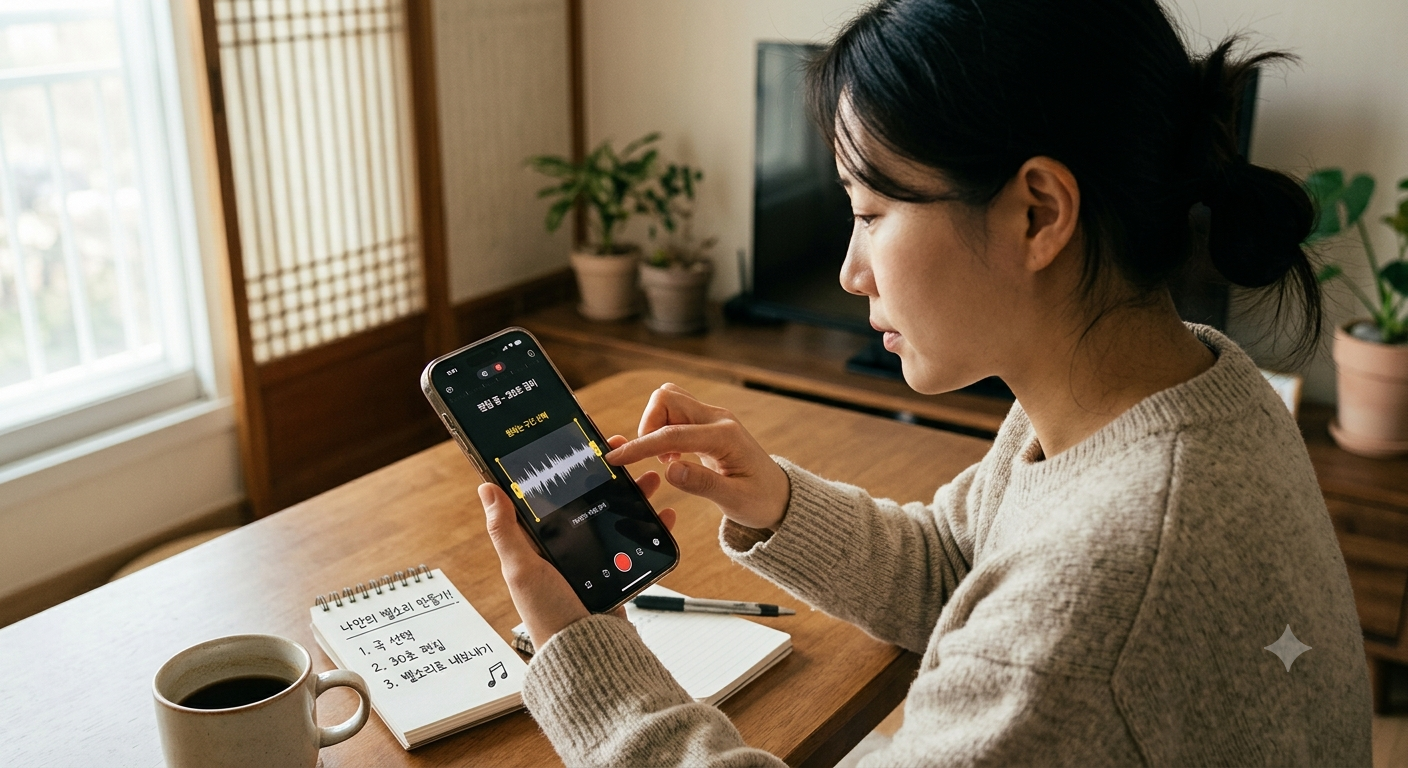
노래 전체를 벨소리로 사용할 필요는 없습니다.
오히려 전화가 왔을 때 바로 알아들을 수 있는 부분만 짧게 잘라 사용하는 것이 편합니다.
GarageBand에서는 트랙을 선택한 뒤 양쪽 가장자리를 드래그하여 원하는 부분을 남길 수 있습니다.
Apple의 현재 안내 기준으로 사용자 설정 벨소리의 길이는 최대 30초이며, 30초보다 긴 경우 GarageBand가 자동으로 줄이는 기능도 제공합니다.
벨소리 파일을 만든 다음 아이폰에 적용하기
원하는 부분을 편집했다면 먼저 나의 노래로 저장합니다.
그다음 해당 프로젝트를 선택하고 공유 메뉴에서 벨소리를 선택하면 됩니다.
벨소리 이름을 입력하고 보내기를 진행하면 마지막 단계에서 표준 벨소리로 사용할지, 특정 연락처에 지정할지 등을 선택할 수 있습니다.
특정 사람에게만 다른 벨소리를 설정할 수도 있습니다
아이폰에서는 연락처별로 벨소리를 다르게 지정할 수도 있습니다.
연락처 앱에서 원하는 사람을 선택하고 편집을 누른 다음 벨소리를 선택하면 됩니다.
이렇게 설정해두면 전화가 왔을 때 화면을 확인하지 않아도 어떤 사람이 전화했는지 소리만으로 어느 정도 구분할 수 있습니다.
아이폰 벨소리를 만들 때 알아둘 점
- 사용하려는 오디오 파일의 권리와 이용 조건을 확인합니다.
- 보호된 음악 파일은 벨소리로 사용할 수 없을 수 있습니다.
- 벨소리는 최대 30초 범위에서 만드는 것이 좋습니다.
- 너무 조용한 구간보다는 시작 부분부터 소리가 분명한 구간을 선택하는 것이 편합니다.
- 완성한 벨소리는 표준 벨소리 또는 연락처별 벨소리로 지정할 수 있습니다.
아이폰 벨소리는 생각보다 직접 만들기 어렵지 않습니다
처음에는 아이폰 벨소리를 직접 넣는 과정이 복잡해 보일 수 있습니다.
하지만 GarageBand를 이용하면 아이폰에서 직접 오디오 파일을 불러오고 필요한 부분을 잘라 사용자 설정 벨소리로 만들 수 있습니다.
저도 처음에는 별도의 프로그램이나 복잡한 작업이 필요할 것 같았지만, 실제로 과정을 나눠보면 크게 어렵지 않습니다.
핵심은 오디오 파일 준비 → GarageBand에서 편집 → 나의 노래로 저장 → 벨소리로 내보내기 순서입니다.
자주 묻는 질문
Q1. 아이폰 기본 벨소리는 어떻게 바꾸나요?
설정에서 사운드 및 햅틱으로 들어간 다음 벨소리를 선택하면 변경할 수 있습니다.
Q2. 아이폰에 원하는 노래를 벨소리로 넣을 수 있나요?
GarageBand를 이용하면 조건에 맞는 오디오 파일이나 음악을 사용자 설정 벨소리로 만들 수 있습니다.
Q3. 아이폰 벨소리는 몇 초까지 만들 수 있나요?
Apple의 현재 GarageBand 안내에서는 벨소리 길이를 최대 30초로 안내하고 있습니다.
Q4. Apple Music의 모든 노래를 벨소리로 만들 수 있나요?
아닙니다. 보호된 파일이거나 아이폰에 다운로드되지 않은 음악은 벨소리로 사용할 수 없습니다.
Q5. 연락처마다 벨소리를 다르게 할 수 있나요?
가능합니다. 연락처에서 편집을 선택한 후 벨소리를 지정할 수 있습니다.

![Aiseesoft 아이폰 벨소리 메이커 다운로드, Aiseesoft 아이폰 벨소리 메이커 [다운로드]](https://img1c.coupangcdn.com/image/affiliate/banner/fad644f2b2b8bb093e831633481c45bc@2x.jpg)
![[아이] Phone XS MAX 64G 256G 공기계 자급제, XS MAX[256GB], [중고]인기 가장 좋은 특S급, 그레이★, 256GB](https://image4.coupangcdn.com/image/affiliate/banner/30a94a990ca7ca6245eb1f6a87fda0ba@2x.jpg)
벨소리 하나로 단 1년만에 승진한 비법! 알고 싶다면 바로 링크 클릭해보세요!
"이 포스팅은 쿠팡 파트너스 활동의 일환으로, 이에 따른 일정액의 수수료를 제공받습니다."
'디지털 작업 문제 해결 가이드 > 디지털 작업환경 및 해결 꿀팁' 카테고리의 다른 글
| 아이폰 먼지 빼는 방법, 스피커와 충전 포트 청소할 때 주의할 점 (0) | 2026.09.19 |
|---|---|
| 아이폰 미국 계정 만드는 법, 처음 만들 때 알아둘 점까지 정리 (0) | 2026.09.19 |
| 인터넷 속도가 느린 게 와이파이 문제인지 공유기 문제인지 구분하는 법! (0) | 2026.05.21 |
| ChatGPT 업무 자동화 활용 방법: 반복 업무 줄이는 구조 설계 (0) | 2026.02.24 |
| GPT 활용한 브랜딩 전략: 개인과 기업을 위한 실전 가이드 (0) | 2026.02.24 |